작성 버젼 : Power Operation 2021
먼저, 준비물
1. 계전기 업체에서 제공받은 정상 작동하는 CID 파일 (Profile Editor import에서 import할때 Error가 없어야함)
2. 계전기 CID 파일 경로가 나와있는 자료
프로파일 에디터 File-> import -> 해당 cid파일확인하여 오픈(길면 오픈하는데 1분걸림)
파일 정상인거 확인되면 다음 진행.
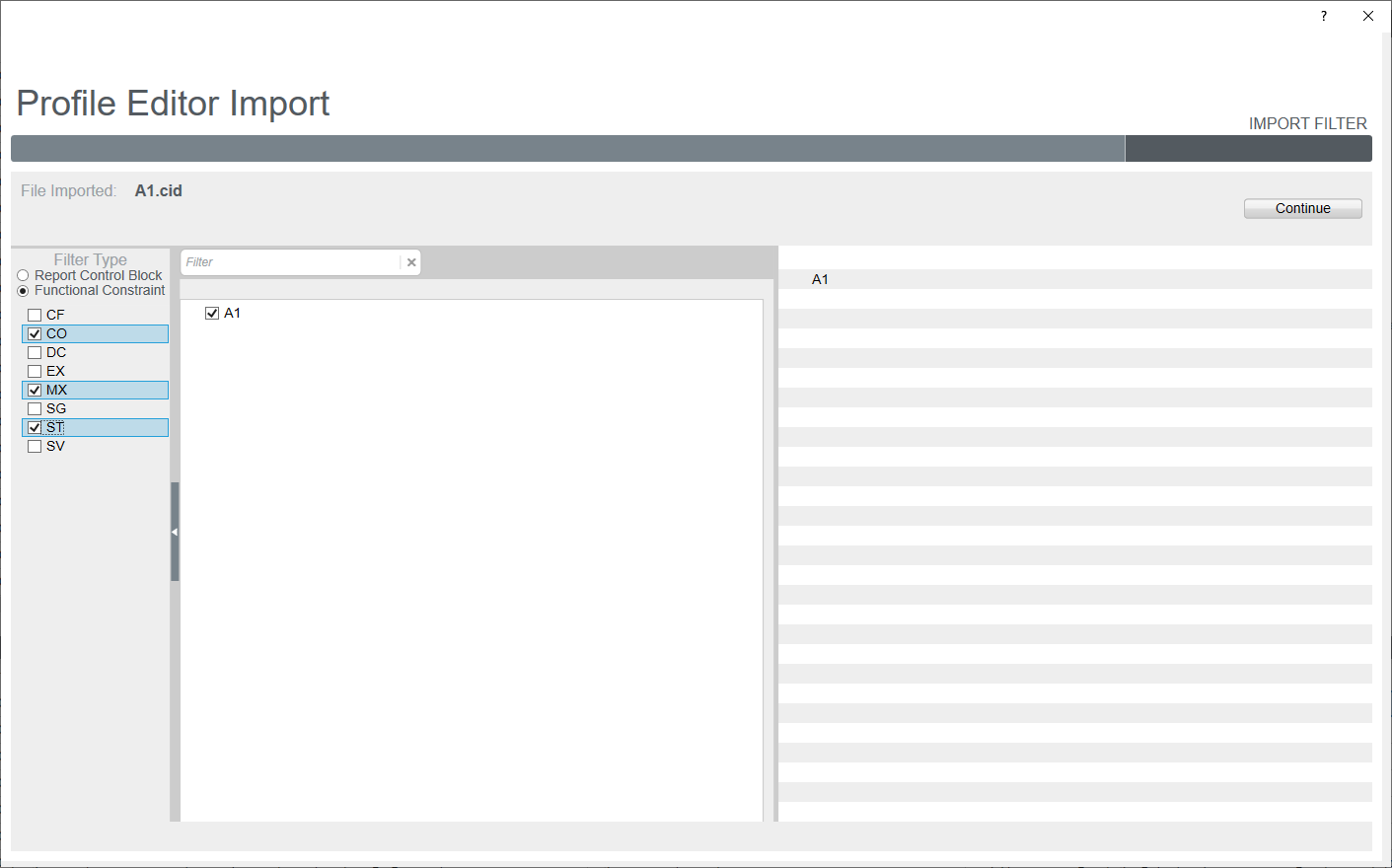
여기서 co,mx,st 체크하고 Continue
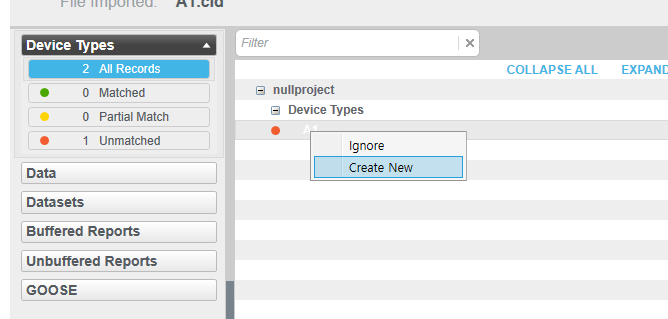
디바이스 타입에서 언매치 확인하고
Create New, 해서 이름은 본인맘대로 지정
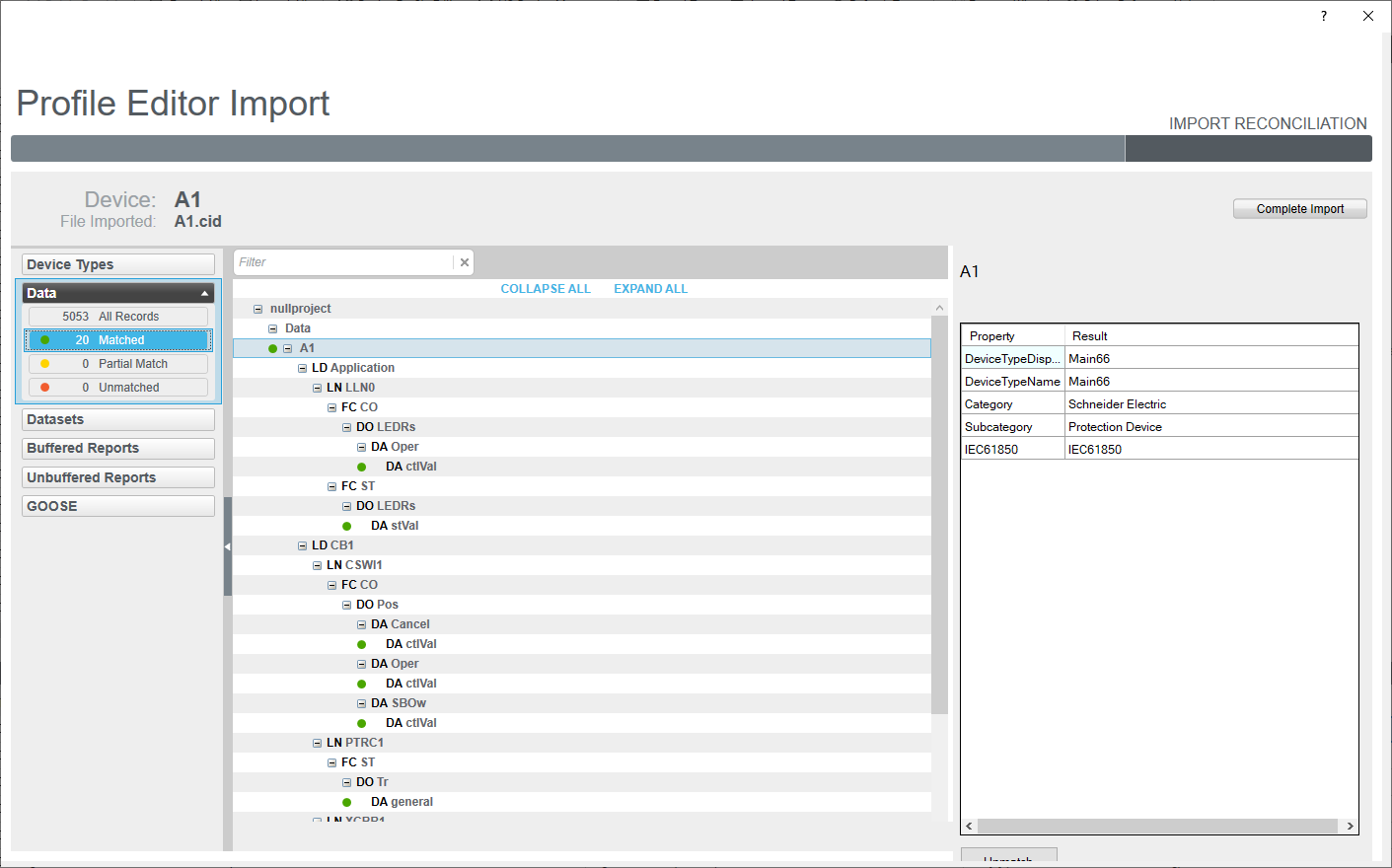
그다음 Data 카테고리로 넘어와서 본인이 갖고있는 경로를 찾아 태그를 추가한다.
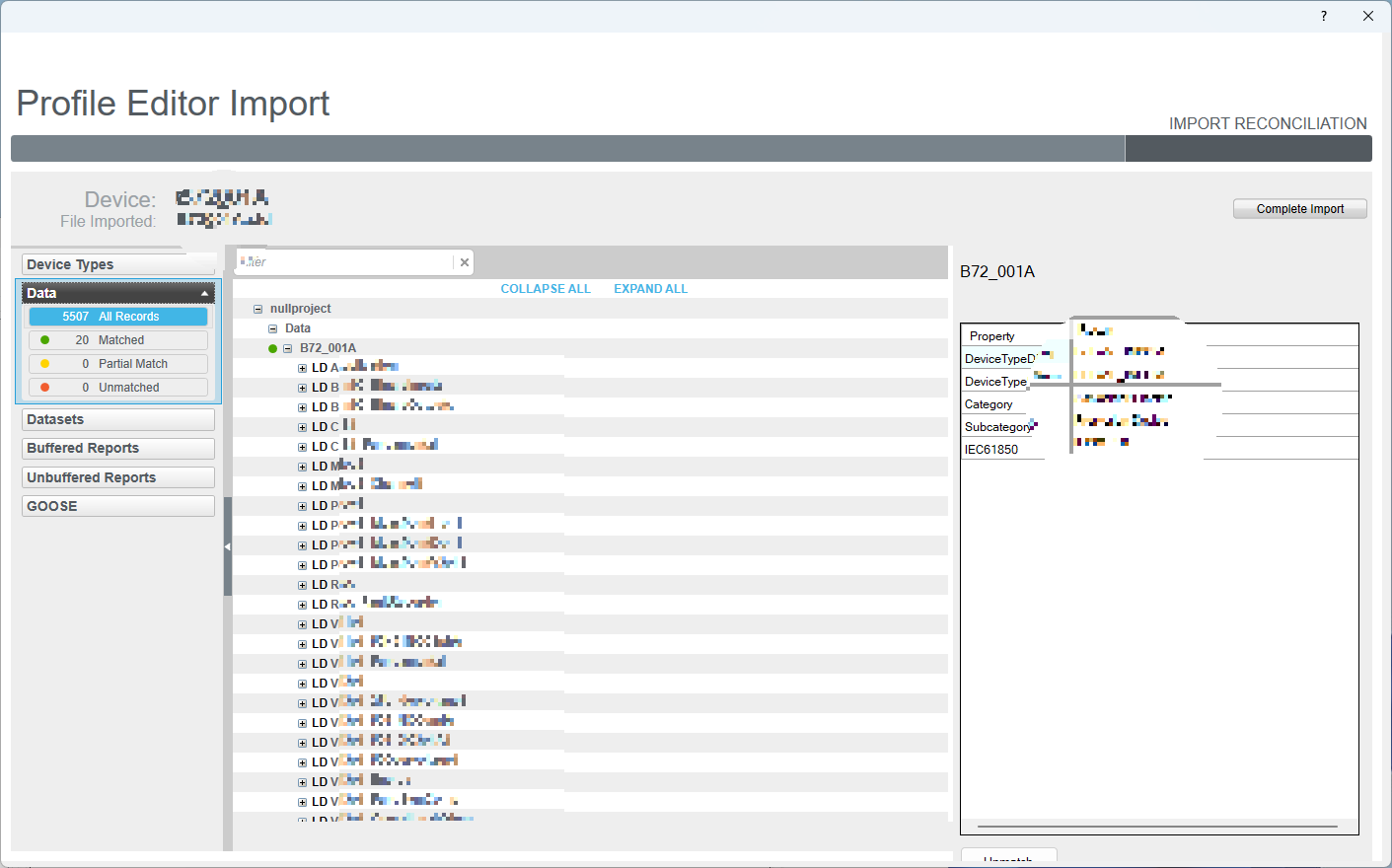
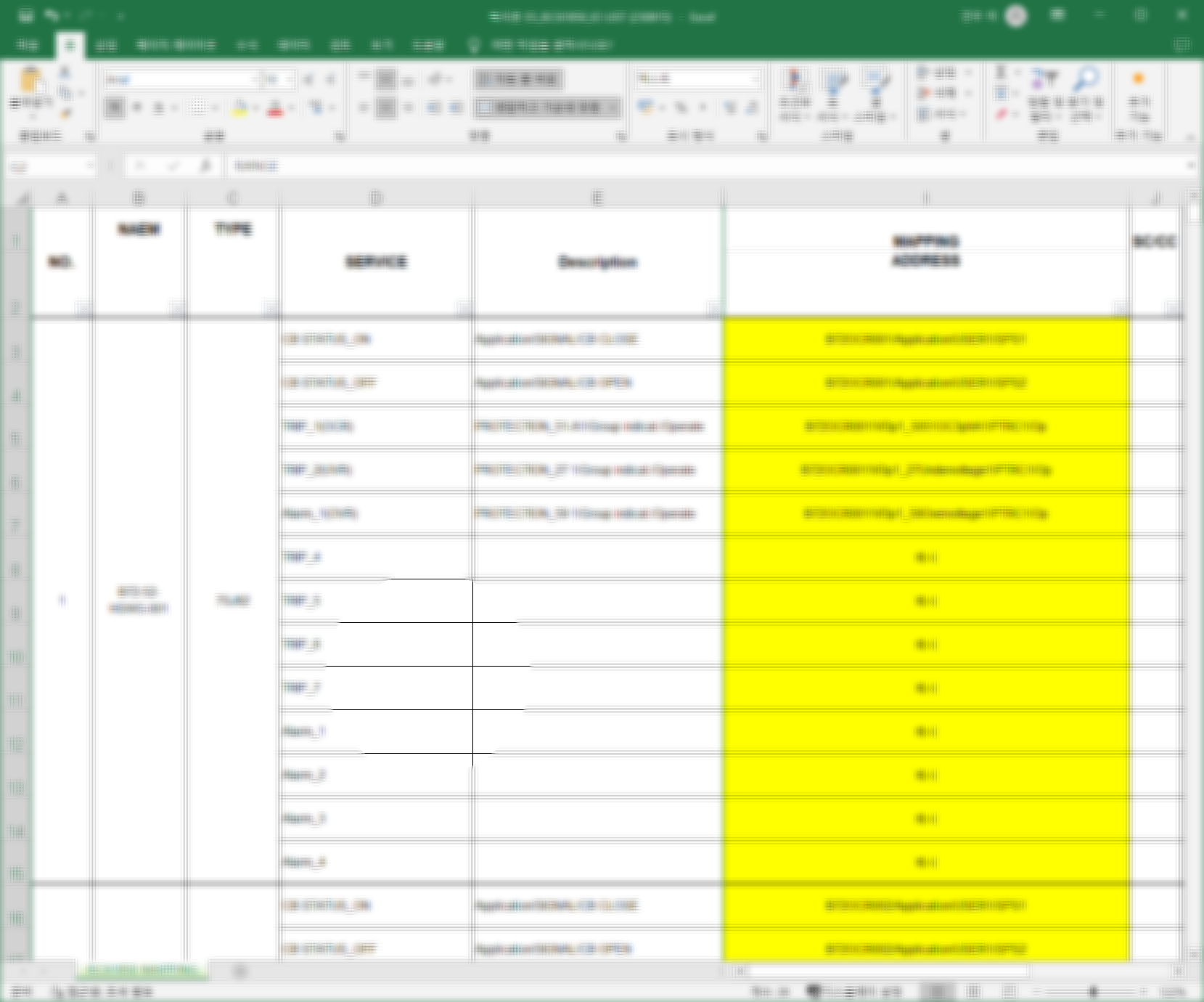
사전에 계전기 업체에서 받은 계전기 cid 파일의 io List와 비교하며 Tag를 추가한다.
예시로 CB Status만 보여주고 나머지는 알아서 잘 하시길 바란다.
예시로 CB Status 차단기 경로
| 장비명/Application/USER1/SPS1 |
이렇게 있다. 그렇다면 아래그림의 경로처럼 따라간다.
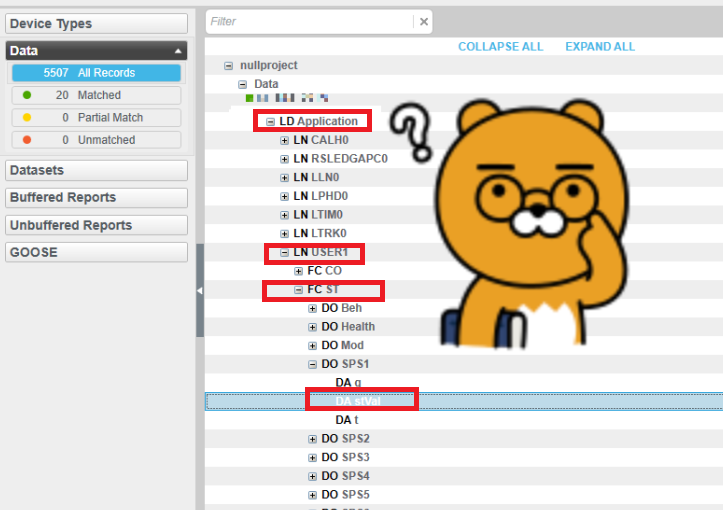
장비명/Application/USER1/SPS1 인데
왜 중간에 ST 가 있냐?
쉽게 생각해서 ST는 데이터의 형식을 의미한다.
해당 데이터 형식의 주소이기때문에 중간에 보이지않는 경로가 나오기도 합니다.
그리고 최종경로의 SPS1 에서 stVal.
ST의 Value 데이터를 클릭해주면된다.
해당 데이터를 더블클릭하고, 우측의 Search Tag에서 입력해줄 Tag를 검색한다
저는 Breaker Status - Closed 해당 Tag로 지정하겠습니다.
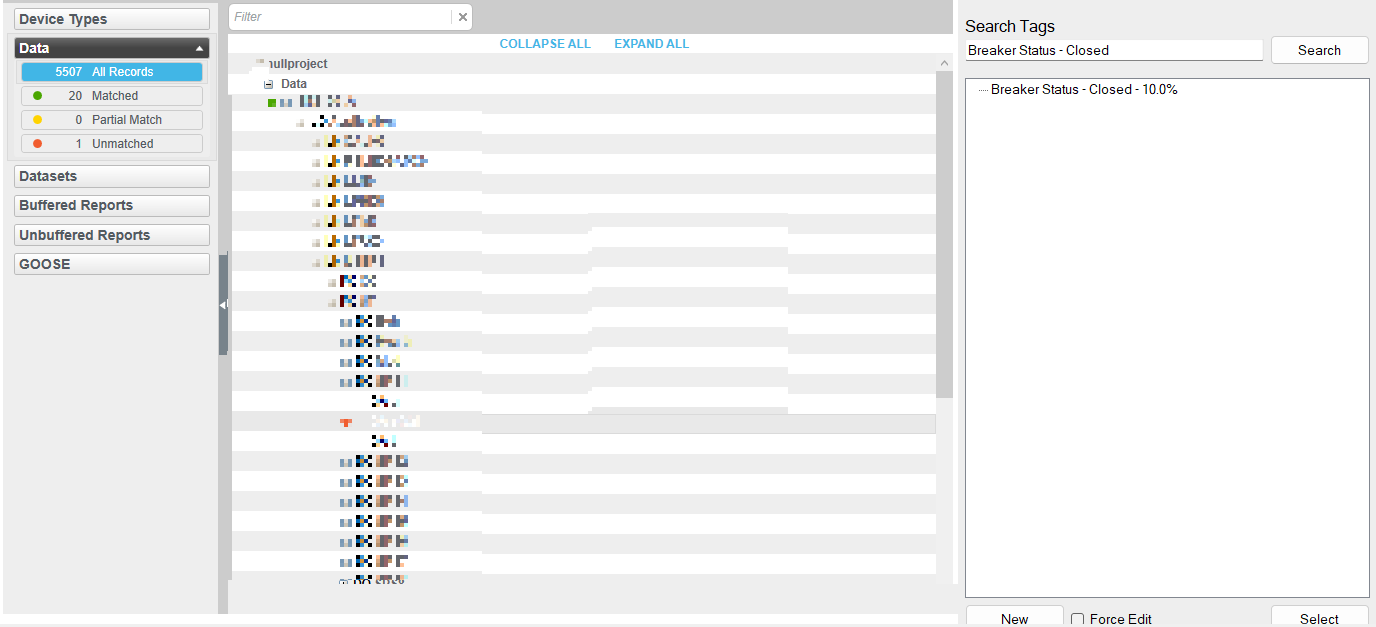
검색하고 Tags 에 해당하는 Tag를 더블클릭,
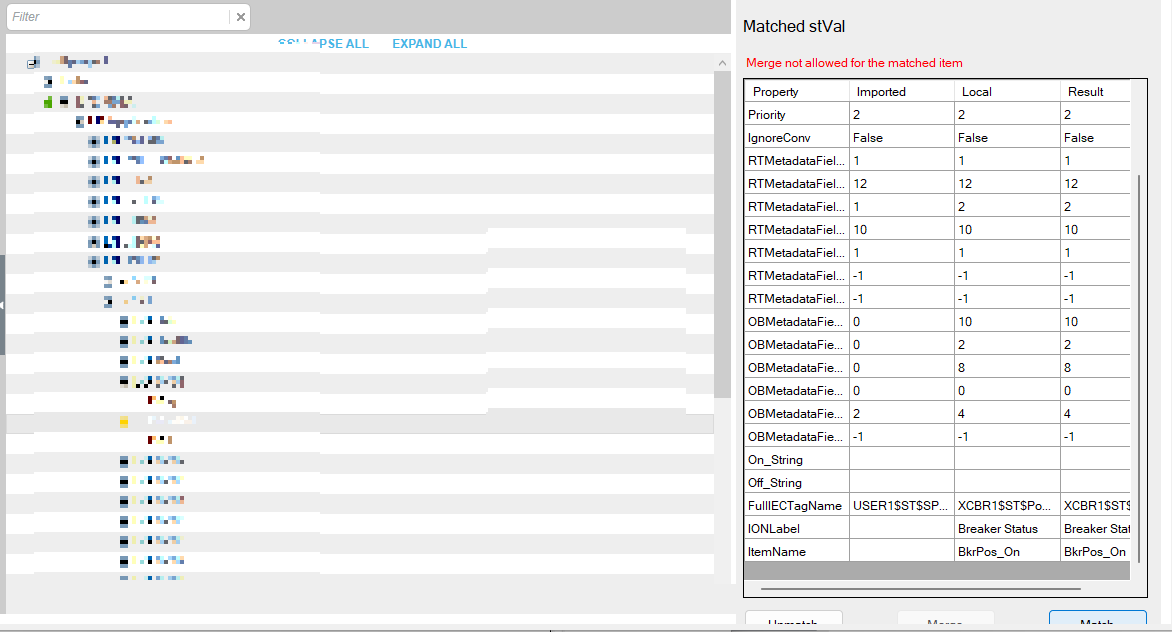
그리고 아래 Match를 눌러주면 됩니다.
아래 Match가 좀 잘렸는데 잘 눌러주면 됩니다.
그리고 아래보면 두가지 버튼이 더있는데, Unmatch , 그리고 하나는 저도 모르겠습니다.
Tag를 잘못 기입하면 Unmatch 눌러서 다시하면됩니다.
자, 이제 차단기,Trip,Alarm Tag 정의까지 다했다면
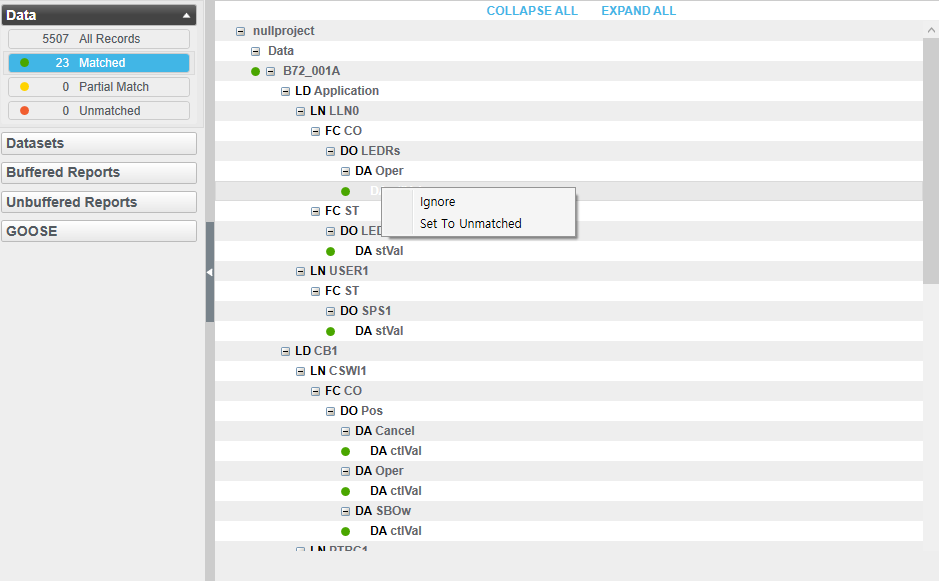
Dvice Profile를 깔끔하게 만들어줘야 합니다.
본인이 지정하지 않은 Tag는 모두 Ignore 해줘야 합니다.
PO에서 알아서 Tag를 지정하기때문에 이 모두를 가져가면 지저분한 Profile이 됩니다.
귀찮더라도 반드시 해주세요.
다 되었다면

이렇게 본인이 선택한 Tag만 남게됩니다.
6개의 수량은 본인이 선택한 Tag 수량 + (디바이스 이름) 1 까지해서
한개가 더 많은게 정상입니다.
그리고 나머지는 0 으로 만들어줍니다.
그럼 이제 거의 다됬습니다.

과감하게 Complete Import를 눌러줍니다.
그러면 이제 Profile Editor로 돌아와서
Create Device Profiles , Tab에서 Add/Edit를 눌러줍니다.
Create From에서 Device Type to Create From 클릭, 본인이 만드신 이름을 찾아줍니다.
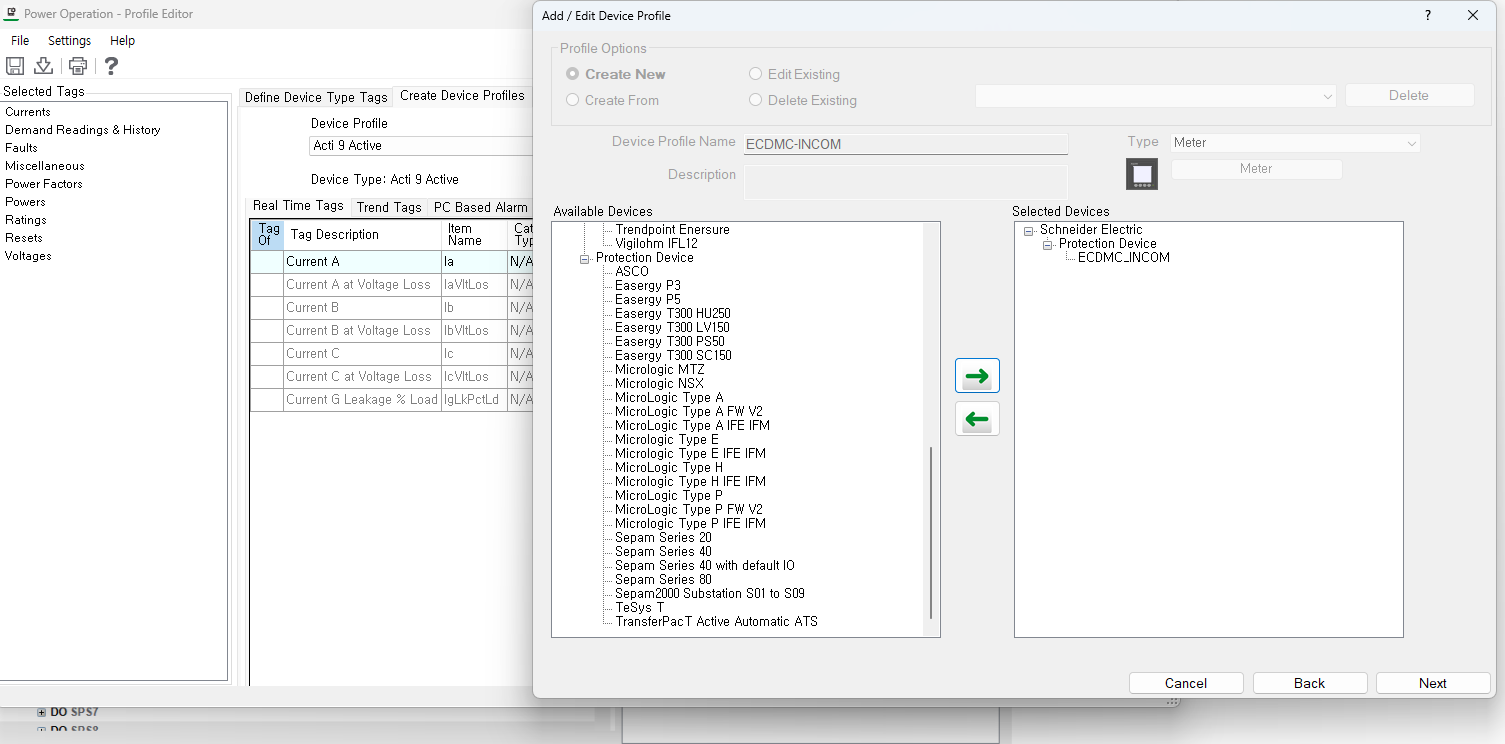
Create New를 클릭, Next를 눌러준후에 이름은 본인이 지정하시고,
Nest를 다시 눌러서 본인이 만들었던 항목을 왼쪽에서 찾아 오른쪽으로 넣어줍니다.
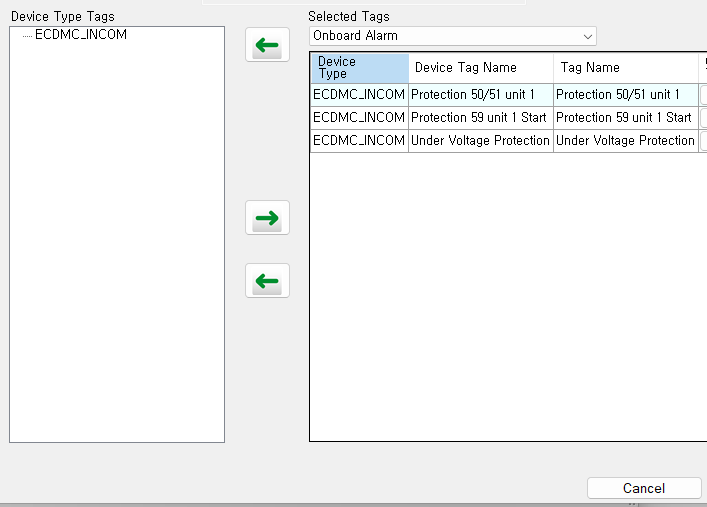
그리고 Next 눌러서 왼쪽에 있는 모든 Tag를 오른쪽으로 옴겨줍니다.
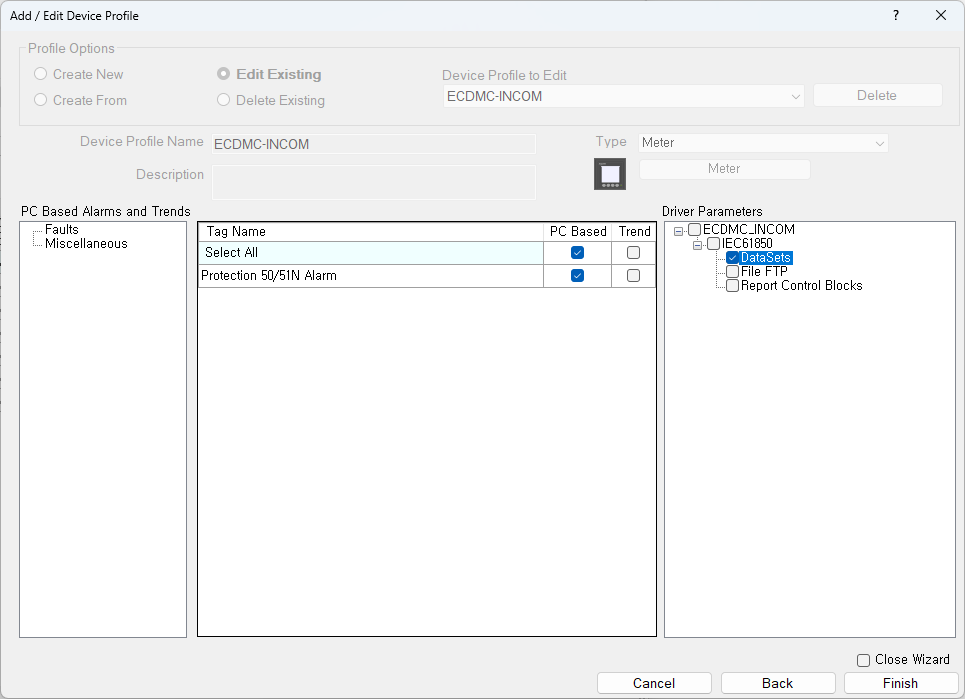
그리고 Faults 에가서 Tag 에서 PC Based 클릭,
아래 Miscellaneos 항목에서도 Tag들 Pc Based 클릭,
해주시면 Alarm Tag가 자동으로 생성됩니다.
만약에, Analog Data라면 Trend를 클릭하면 Trend Tag 가 자동으로 저장됩니다.
그리고 다 된다음에 오른쪽에 있는 DataSets 만 클릭하고 Finish 하면 됩니다. 그리고 창을 닫아주세요.
그 다음 해당 Device를 우리의 Project에 등록해야합니다.
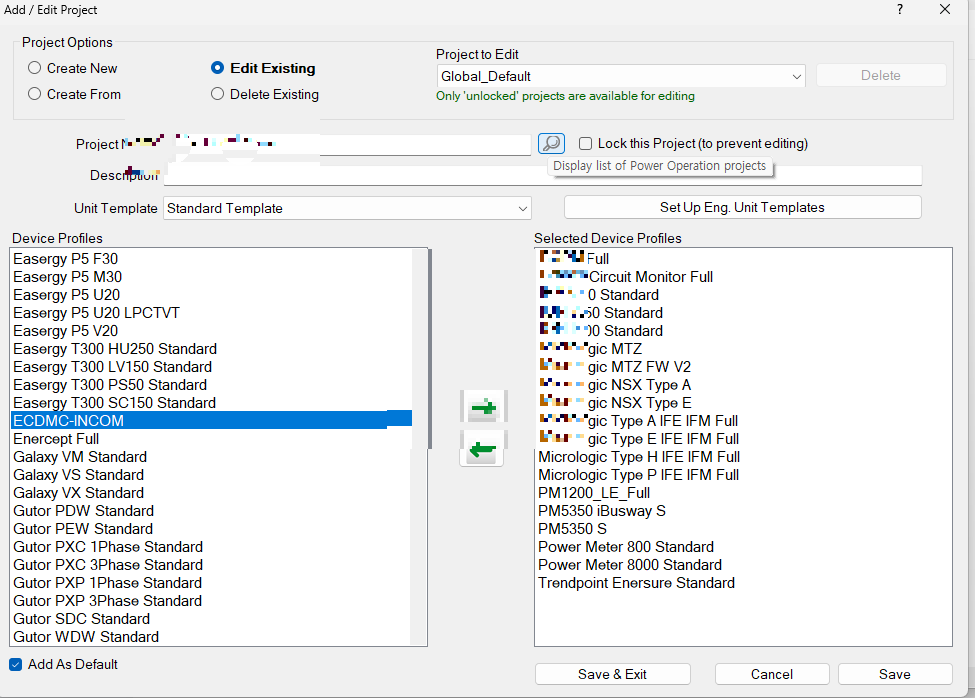
이제 장비를 등록해봅시다.
프로젝트 Name 돋보기 눌러서 꼭 확인하시고
왼쪽에 있는 Profile 오른쪽으로 이동시켜주고 Save 해주세요
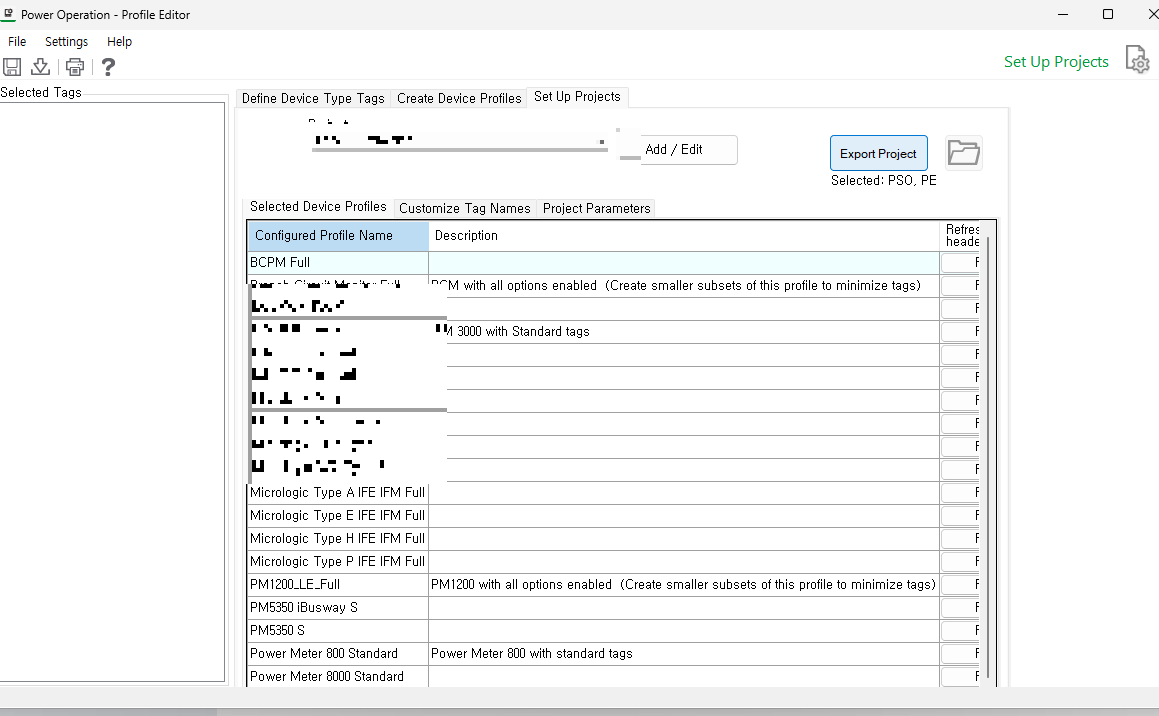
그리 반드 Export Project 눌러주세요.
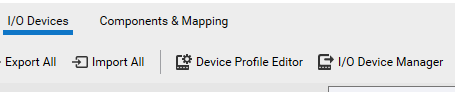
IO Device Manager 클릭,
Project Name 확인 꼭 하시고, Manage a Single Device 클릭
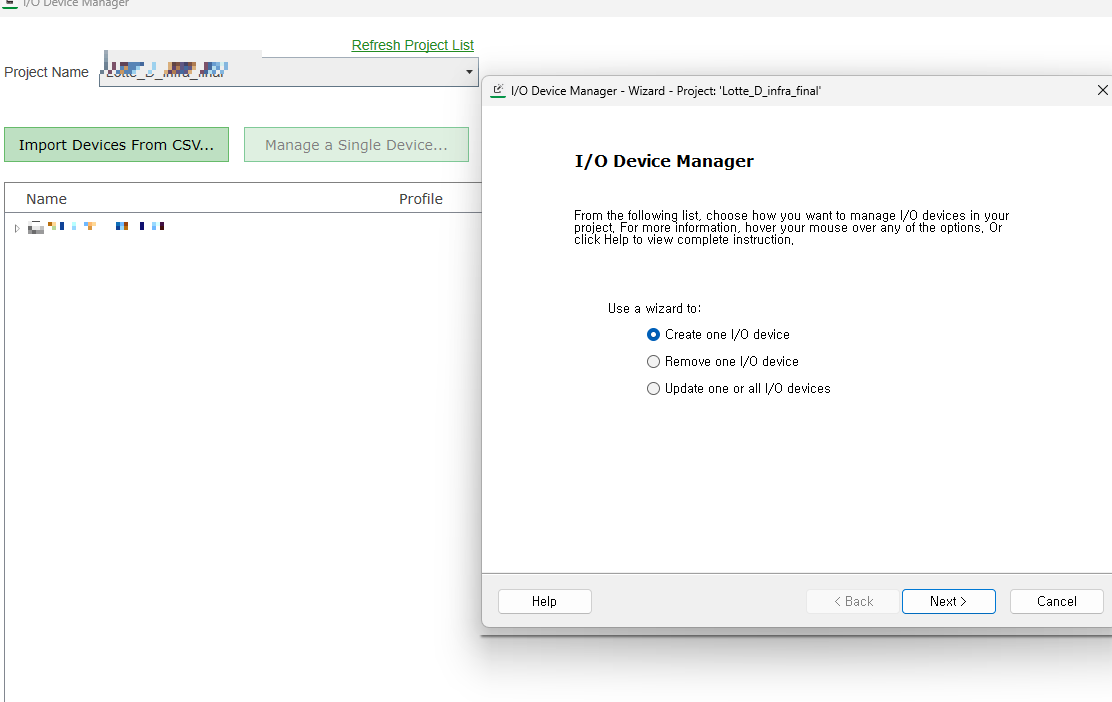
그 다음 이름정하는건 본인이 직접 하시길 바랍니다.

여기서 SCL File은 CID 파일입니다.
찾아서 해당 자료 가져오세요, 확장자가 안맞죠?
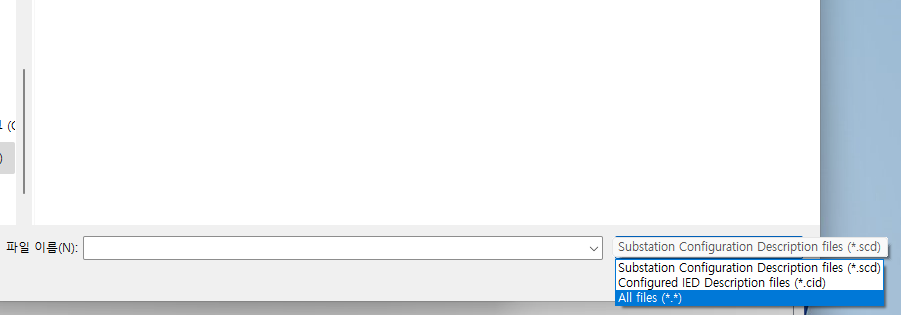
All files 클릭하면 됩니다.
정말 마지막 단계 입니다.
C:\ProgramData\Schneider Electric\Power Operation\v2021\User\본인 프로젝트 폴더
로 이동합니다.
여기서 방금 추가했던 계전기 CID XML 파일 내부를 수정해야 정상적으로 통신이 됩니다.
(이유를 아직모름)
XML 파일 중에 본인이 만들었던거를 메모장으로 Open 하세요
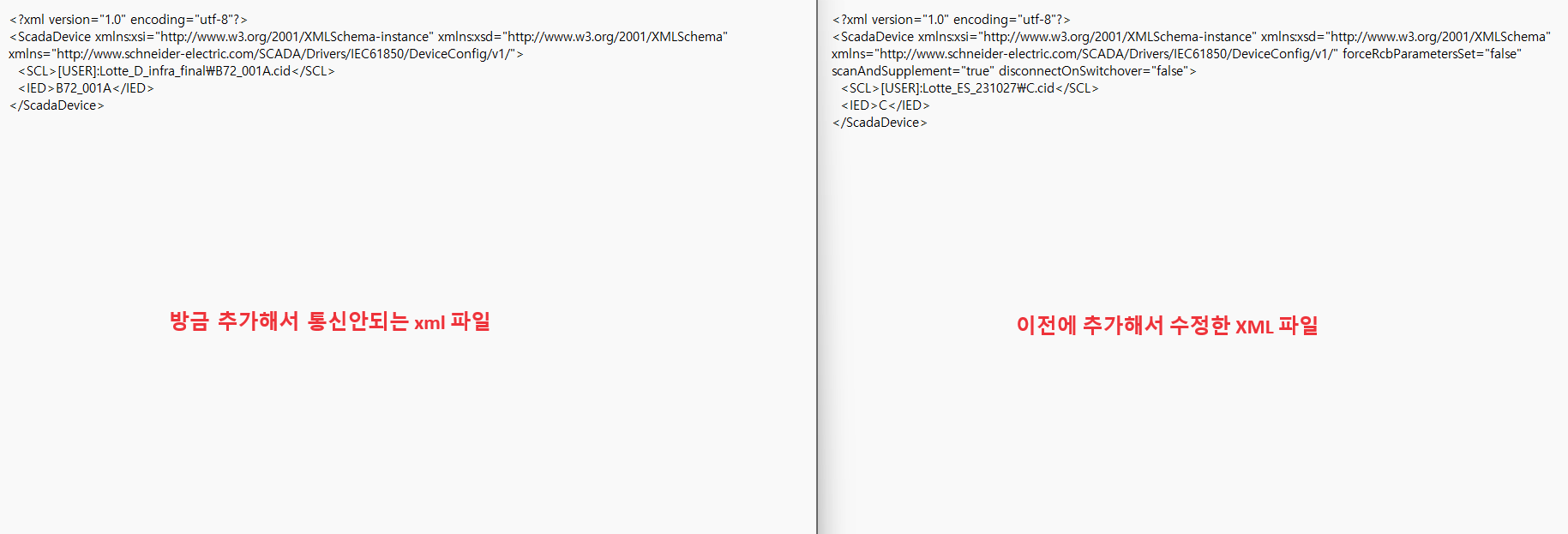
신규로 제작한 Device XML 문구를 변경해야합니다.
<?xml version="1.0" encoding="utf-8"?>
<ScadaDevice xmlns:xsi="http://www.w3.org/2001/XMLSchema-instance" xmlns:xsd="http://www.w3.org/2001/XMLSchema" xmlns="http://www.schneider-electric.com/SCADA/Drivers/IEC61850/DeviceConfig/v1/">
이 문장을
<?xml version="1.0" encoding="utf-8"?>
<ScadaDevice xmlns:xsi="http://www.w3.org/2001/XMLSchema-instance" xmlns:xsd="http://www.w3.org/2001/XMLSchema" xmlns="http://www.schneider-electric.com/SCADA/Drivers/IEC61850/DeviceConfig/v1/" forceRcbParametersSet="false" scanAndSupplement="true" disconnectOnSwitchover="false">
이걸로 바꿔주시면 됩니다.
.....
자 이제 할건 다 했습니다.
이제 통신 Test 해서 Data 정상적으로 잘 올라오는지 확인하시면 됩니다.
고생하셨습니다.
'Schneider Software > Power Operation' 카테고리의 다른 글
| PO Alarm 사이즈 늘리는법 (0) | 2024.12.12 |
|---|---|
| PO CSV File Tag Save Code (0) | 2024.01.26 |
| PO 에서 통신 안되는 항목에 대한 배경 삭제 (0) | 2023.01.27 |
| PO 2021 WEB CLIENT 하기 (0) | 2022.11.08 |
| PO 2021 에서 ALARM SOUND 추가 방법 (0) | 2022.11.08 |